
Documentation › Installer matOS
Installer matOS
Une installation complète prend 4 à 10 minutes et ne demande aucune connexion (testé sans réseau).
Avant de commencer
« Effacer le disque » supprime tout ce que contient le disque choisi. Sauvegardez vos fichiers. L'installation à côté de Windows (double amorçage) n'a pas été testée.
Ce qu'il faut
- Un PC 64 bits avec au moins 4 Go de RAM et 16 Go libres sur le disque (matOS en occupe 12 ; prévoir 32 Go si vous ajouterez les modules
leanetpreuve-calcul). - Une clé USB de 8 Go ou plus avec l'ISO (voir Télécharger matOS).
Démarrer sur la clé
Branchez la clé, redémarrez et ouvrez le menu de démarrage (souvent F12, Échap, F2 ou F9 selon le constructeur). Choisissez la clé : si elle apparaît deux fois, essayez d'abord l'entrée « UEFI ».
Le menu matOS s'affiche : validez Live system (amd64) avec Entrée. Le bureau apparaît en une à deux minutes sur une machine à 4 Go.
Les deux modes, BIOS et UEFI, ont été testés. Secure Boot n'a pas été testé : si la clé ne démarre pas, désactivez-le dans le BIOS.
Découvrir avant d'installer (facultatif)
La session « live » fonctionne depuis la clé sans rien modifier sur le disque. Pour garder vos fichiers sans installer, voir Persistance.
Lancer l'installateur
Cherchez Installer matOS dans le menu des applications. Raccourci qui fonctionne toujours : appuyez sur Alt+F2 et tapez :
calamares-install-debian
Répondre aux questions
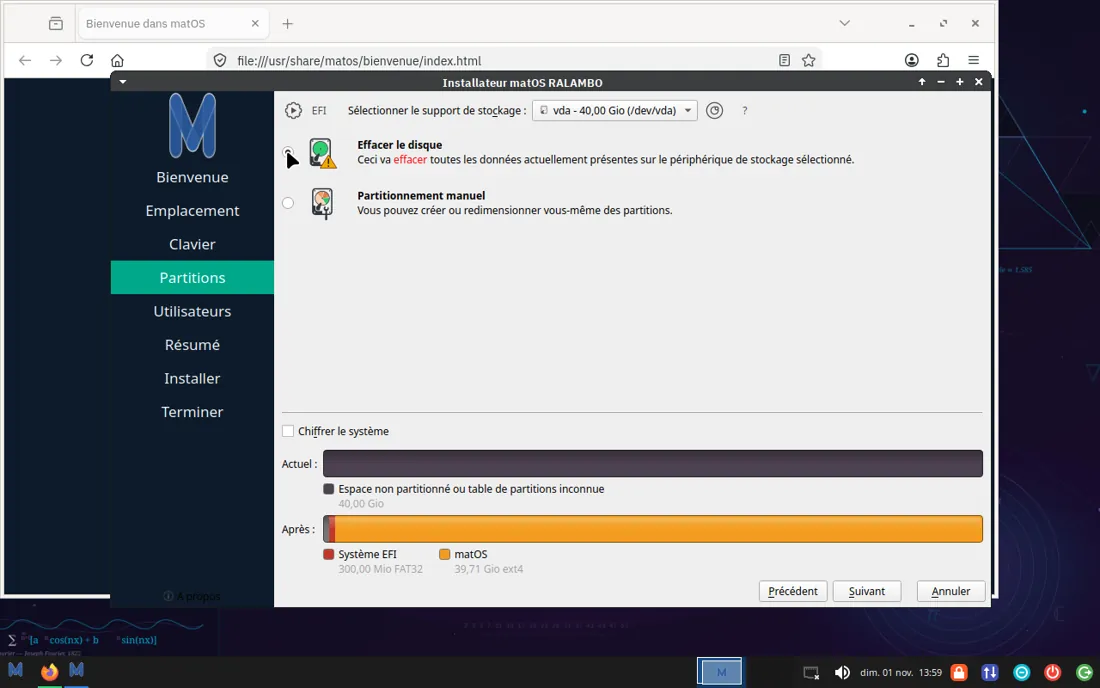
Page « Partitions » : « Effacer le disque » prépare une partition EFI et une partition système. Les pages de l'assistant Page À savoir Bienvenue Choisissez la langue du système. Emplacement Le fuseau par défaut est Madagascar (Indian/Antananarivo). Les nombres et les dates sont en français par défaut ; le bouton « Modification… » propose d'autres langues. Clavier Français par défaut. Partitions Choisissez le disque ; « Effacer le disque » est présélectionné, sans partition d'échange (matOS utilise une mémoire compressée). « Partitionnement manuel » est pour les utilisateurs avertis. La case « Chiffrer le système » n'a pas été testée. Utilisateurs Nom, identifiant, nom de l'ordinateur, mot de passe. Il n'y a pas de compte « root » : votre utilisateur est administrateur avec sudo.Résumé Relisez, puis « Installer ». Redémarrer
À la fin, laissez « Redémarrer maintenant » coché, retirez la clé quand l'ordinateur s'éteint. Le premier démarrage prend moins de deux minutes sur une machine à 4 Go (mesuré dans une machine virtuelle).
Étape suivante : Premiers pas. Un problème ? Questions fréquentes.